**Данное руководство предназначено для панелей с облачной прошивкой (при покупке уточните о ее наличии на устройстве у менеджера при необходимости) или для панелей, приобретенных на маркетплейсах.**
### Общая информацияЕсть вопросы? Напишите нам на почту info@domofon-sokol.ru или задайте их на [сайте](https://domofon-sokol.ru/ask?utm_source=doc&utm_medium=manual)
Многоабонентский домофон ISCOM X1 (торговое название — «Сокол») предназначен для организации санкционированного доступа в жилые многоквартирные здания и офисные помещения. Домофон позволяет осуществлять видеонаблюдение за пространством перед входной дверью, поддерживать голосовую и видеосвязь с посетителем, имеет встроенную инфракрасную подсветку и детектор движения. Домофон подключается к сети интернет и с помощью установленного приложения на смартфоне абонента позволяет осуществлять видеосвязь с посетителем. Аудио и видео передаются с использованием протоколов SIP, RTSP. Домофон имеет RFID-считыватель Mifare. Двери открываются по беспроводным RFID-меткам либо по индивидуальному коду (предоставляется на усмотрение поставщика услуг домофонии). К домофону можно подключить замок на одной двери. Для управления вторым входом существует возможность подключить устройство расширения по протоколу Wiegand-26 и Wiegand-34. Домофон имеет металлический антивандальный корпус с классом защиты IP66, IK08. Домофон может быть установлен как на улице, так и внутри помещения. Диапазон рабочих температур от - 50 до + 45 °С, допустимая относительная влажность 75 % при температуре + 15 °С. Общий вид устройства представлен на Рисунке 1. [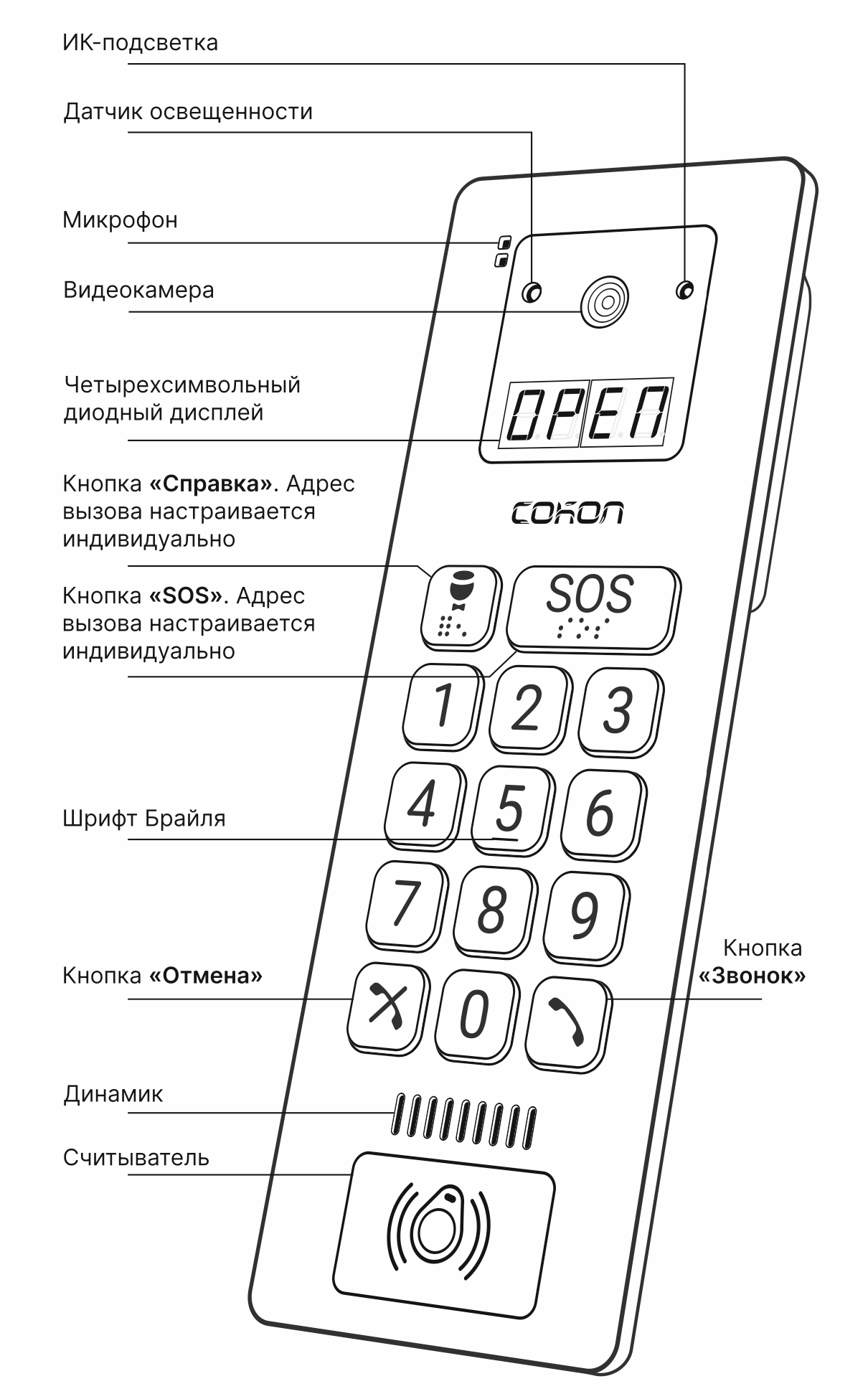](https://doc.sokol.global/uploads/images/gallery/2023-08/xo2image.png) *Рисунок 1. Общий вид устройства.*Паспорт домофона доступен по [ссылке](https://doc.sokol.global/books/umnyi-domofon-sokol-rev-2/page/pasport-umnogo-domofona-sokol-rev-2 "Паспорт умного домофона Сокол (rev. 2)").
### Рекомендуемое оборудование и материалы для подключения Умного домофона «Сокол» Для подключения Умного домофона «Сокол» рекомендуется использовать следующие дополнительные модули:| **Коммутатор** | Рекомендуемые: – Цифрал КМГ-100; – Beward ККМ-100S2. Протестированы и поддерживаются: – Визит БК-4; – Визит БК-10; – Визит БК-100М; – Метаком COM 80 U; – Метаком COM 80 UD; – Eltis КМ100-7.2. |
| **Блок питания** | 12В/3А с возможностью корректировки выходного напряжения. |
| **Контроллер (плата управления замком)** | Цифрал/Т |
| **Домофонные трубки** | Рекомендуемые: – Цифрал КМ-2НО. Протестированы и поддерживаются: – Vizit УКП-7; – Vizit УКП-12; – Факториал. |
| **Кабель для подключения домофона к информационной сети** | витая пара (UTP 4PR 24AWG, CU, CAT5e) или патчкорд |
| **Кабель для подключения блока питания, коммутатора и трубок** | при длине линии подключения до 25 м – кабель ШВВП 2х0,75 (плоский кабель для подключения техники); при длине линии подключения более 25 м – кабель ПВС 2х1,5 (силовой гибкий провод). |
| **Кабель для протяжки абонентского стояка** | кабель КСПВ 10х0,5 или 20х0,5 (при этажности свыше 5 этажей) |
Внимание! Авторизация и преднастройка домофона производится до его установки на подъезд.
1.1. Подключите к блоку питания сетевой кабель в клеммы 220AC. Затем подключите кабель питания домофона в клеммы 12 DC (рисунок 3). [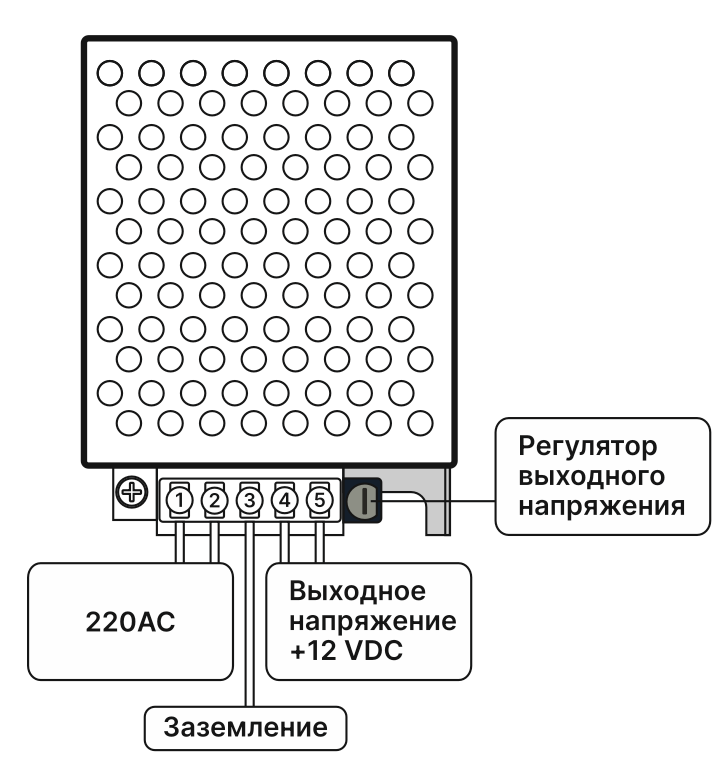](https://doc.sokol.global/uploads/images/gallery/2023-08/xgzimage.png) *Рисунок 3. Подключение блока питания.*Примечание: порядок клемм на разных блоках питания может отличаться.
1.2. Подключите к домофону блок питания в разъемы +12 VDC и Общий на клемме XT1, соблюдая полярность, как указано на Рисунке 4. [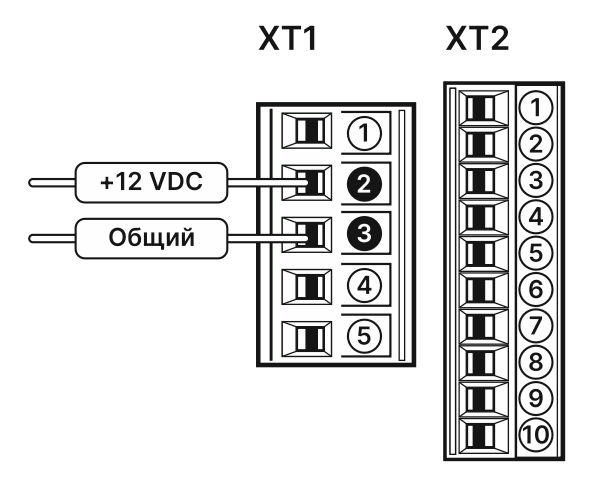](https://doc.sokol.global/uploads/images/gallery/2023-08/kwoimage.png) *Рисунок 4. Подключение блока питания к домофону* 1.3. Подключите блок питания в сеть. Убедитесь, что выходное напряжение равно 12 В. Подстройте при необходимости с помощью регулятора. Должна включиться подсветка кнопок и области считывателя ключей. После этого подсоедините к домофону витую пару в разъем RJ-45 (Рисунок 5). [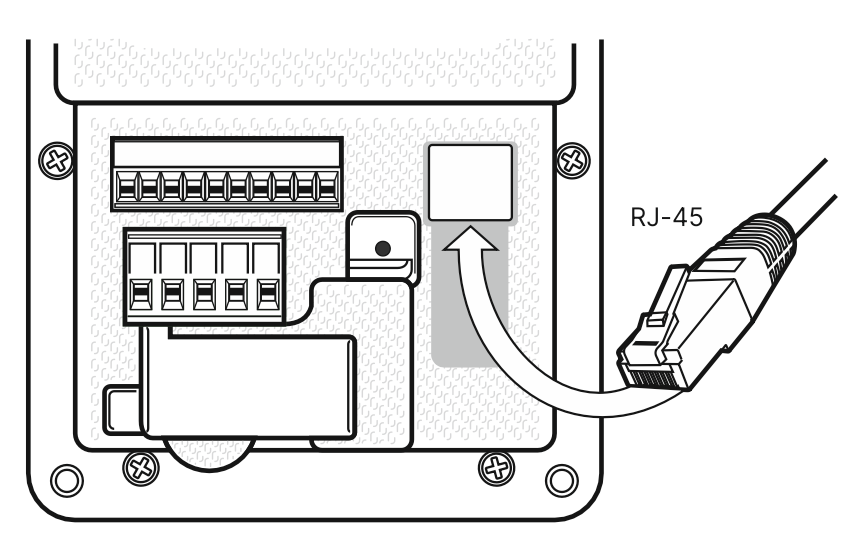](https://doc.sokol.global/uploads/images/gallery/2023-08/3Ncimage.png) *Рисунок 5. Подключение домофона к информационной сети кабелем «витая пара».* #### 2. Авторизация домофона в облачном сервисе и его привязка к адресу установки**Перед прохождением процесса регистрации, убедитесь, что домофон включен и подключен к сети Интернет.**
2.1. Для того, чтобы зарегистрировать домофон в облачном сервисе, нужно перейти с мобильного устройства или настольного компьютера по [ссылке](https://core.is74.ru/sokol/setup) и ввести необходимые данные: номер телефона владельца домофона, адрес установки, серийный номер домофона и другие необходимые данные.Зарегистрировать умный домофон в облаке можно по [ссылке](https://core.is74.ru/sokol/setup)
2.2. После успешного процесса регистрации вы получите на указанный при регистрации адрес электронной почты данные для доступа к личному кабинету техподдержки и инструкцию по работе с ним. 2.3. После этого вам будет предложено установить мобильное приложение для управления умным домофоном. Откройте приложение и выберите тип авторизации «Войти по номеру телефона», введите те же номер телефона и адрес, указанные при регистрации домофона. 2.4. После подтверждения номера телефона необходимо дать согласие на авторизацию приложения в облачном сервисе Интерсвязь, затем — на отправку уведомлений (без данного разрешения вы не сможете получать видеозвонки на смартфон). 2.5. Выполните проверку работы всех функций мобильного приложения: - наличие изображения с камеры домофона; - открытие двери с приложения; - прохождение звонка с домофона в приложение. #### 3. Преднастройка домофона и привязка ключей. Настройку домофона удобнее производить с ноутбука или настольного компьютера. Устройство, с которого вы настраиваете домофон, и сам домофон должны быть подключены к одному сегменту сети.В одной сети может быть только одна настраиваемая панель.
3.1. Присвойте компьютеру IP-адрес из диапазона от 192.168.0.2. до 192.168.0.254 (кроме 100). Затем запустите браузер и введите в его адресную строку: http://192.168.0.100. Далее откроется страница авторизации, где нужно указать следующие данные (Рисунок 6):Логин: root Пароль: 123456
[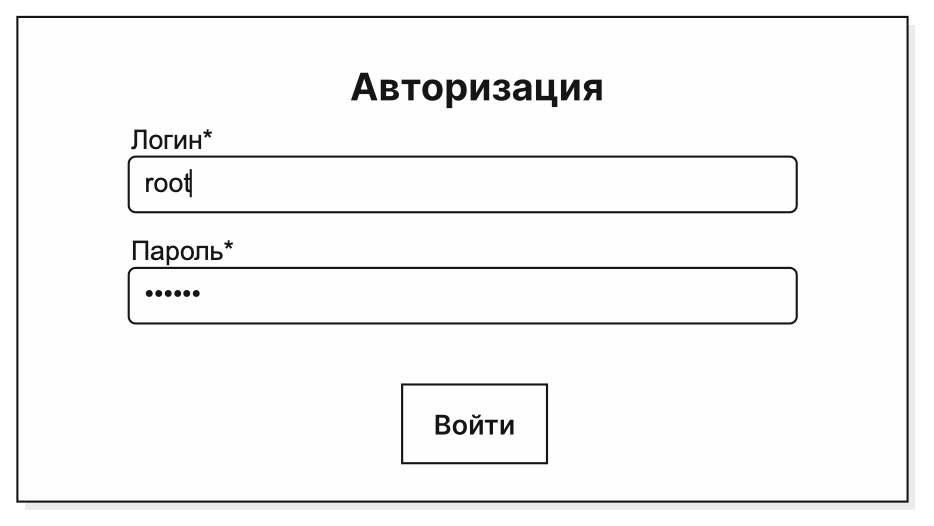](https://doc.sokol.global/uploads/images/gallery/2023-08/aF0image.png) *Рисунок 6. Авторизация в веб-интерфейсе.* 3.2. В целях безопасности рекомендуем изменить пароль на устройстве. Для этого перейдите в раздел «Система» -> «Смена пароля» и задайте новый пароль (рисунок 7). [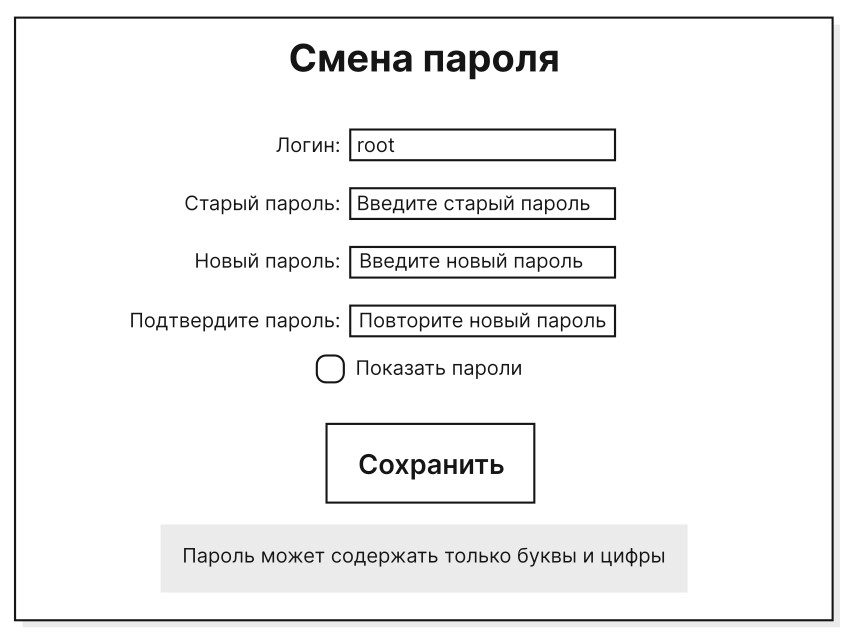](https://doc.sokol.global/uploads/images/gallery/2023-08/Zg0image.png) *Рисунок 7. Смена пароля* 3.3. Теперь нужно привязать ключи к домофону. Перейдите в раздел «Квартиры» -> «Ключи» и активируйте переключатель «Автосбор ключей» (Рисунок 8). Переключатель «Шифрование ключей» также должен быть включен. [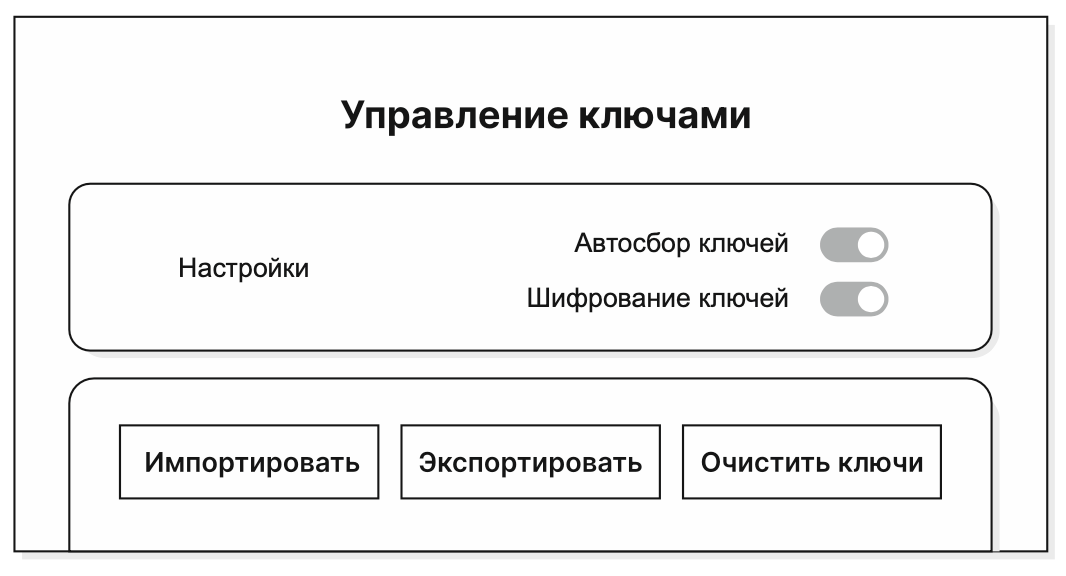](https://doc.sokol.global/uploads/images/gallery/2023-08/qH8image.png) *Рисунок 8. Управление ключами.* После чего начинайте подносить по очереди ключи к считывателю домофона. При считывании ключа на экране появится надпись OPEN и прозвучит звуковой сигнал открытия. **Когда все ключи будут считаны, не забудьте выключить переключатель «Автосбор ключей».** 3.4. По умолчанию ключи прописываются в квартиру под номером 0. Есть возможность привязать ключи к конкретной квартире. Для этого после считывания ключа (или нескольких) перейдите в разделе Квартиры->Ключи и нажмите на шестеренку возле нового ключа (рисунок 9). [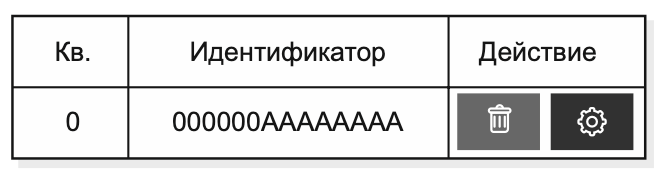](https://doc.sokol.global/uploads/images/gallery/2023-08/90Aimage.png) *Рисунок 9. Настройки ключа* Откроется окно, где можно указать номер квартиры (рисунок 10). Укажите квартиру и пометьте ключи, чтобы не перепутать их с другими. [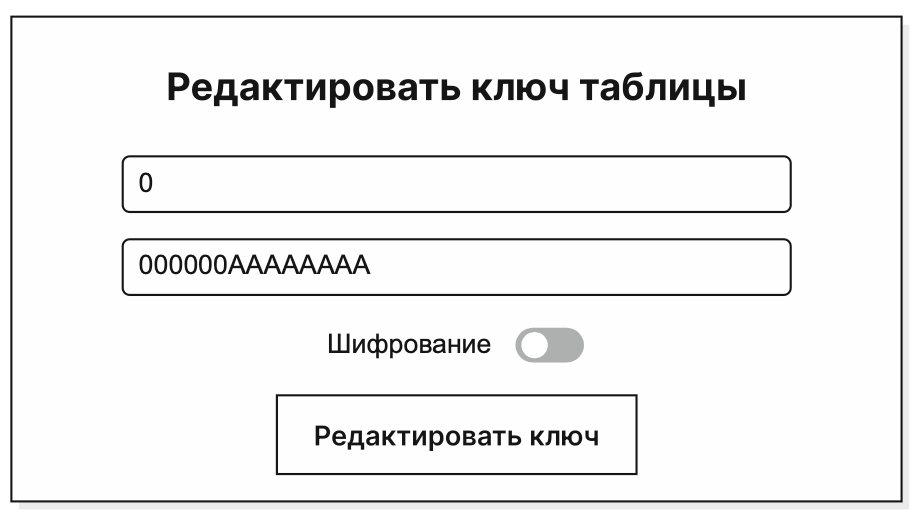](https://doc.sokol.global/uploads/images/gallery/2023-08/FjHimage.png) *Рисунок 10. Редактирование ключа* #### 4. Выдача ключей жителям подъезда и установка мобильного приложения Теперь можно приступать к раздаче ключей жителям подъезда. При выдаче ключей советуйте устанавливать мобильное приложение, чтобы жильцы могли управлять домофоном со смартфона и получать видеозвонки.После того, как вы убедитесь, что все жители получили новые ключи и скачали мобильное приложение, можно приступать к монтажу домофона на подъезд
#### 5. Монтаж и подключение домофона**Если в вашем населенном пункте есть интернет-провайдер Интерсвязь, звоните по телефону 8 (351) 225-00-00 – инженеры помогут с подключением.**
Подробную инструкцию по монтажу вы можете найти по [ссылке](https://doc.sokol.global/books/umnyi-domofon-sokol-rev-2/page/instrukciia-po-montazu-umnogo-domofona-sokol-na-podieezd "Инструкция по монтажу умного домофона Сокол на подъезд")
#### 6. Настройка домофона в web-интерфейсе В web-интерфейсе домофона вы можете управлять доступами, квартирами, ключами, а также регулировать уровни громкости.Подробную инструкцию по всем функциям web-интерфейса можно найти по [ссылке](https://doc.sokol.global/books/umnyi-domofon-sokol-rev-2/chapter/instrukciia-po-nastroike-domofona-cerez-web-interfeis "Инструкция по настройке домофона через web-интерфейс")
### Остались вопросы? #### Напишите нам на почту